
 技术支持
技术支持 
eMPrint 打印监控系统 基本设置
展开设置如下图所示:
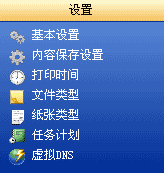
1.单击【基本设置】弹出基本设置对话框,基本设置包括三部分内容【用户设置】、【打印费用】、【监控模式】
如下图所示:
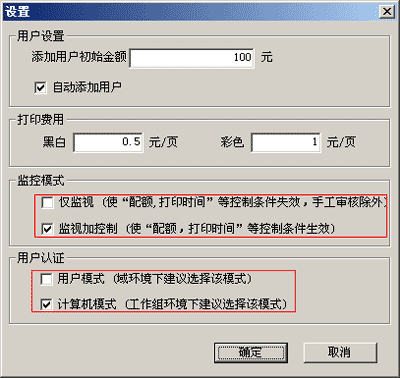
管理员登陆后,为每个新建用户设置初始金额、设置监控模式、设置黑白及彩色每页打印费用。单击【设置】->【基本设置】出现设置窗口如下:
【添加用户初始金额】:初始的打印配额为100元。
【自动添加用户】:选中表示系统中没有的打印用户,将会自动添加到系统中。
【打印费用】:黑白和彩色纸张每页的金额。
在【监控模式】栏有监视与控制、仅监视、用户模式、计算机模式。
(1). 监视与控制:监控和配额控制。配额控制的含义是:给每个用户分配一定数量的以金钱的形式体现的打印上限,这个配额可以是“用完即止”的。当用户的配额类型是“用完即止”的,则当用户的累积打印成本达到这个配额的时候,将不能进行打印。
(2). 仅监视:该监控模式下,所有用户可以使用所有打印机资源,并没有什么限制。但用户的打印记录均被保存到数据库中,并可进行各种统计、生成各类报表。通过给每张纸定义一个成本价格,可以通过报表大致估算出打印的花费情况。 ?该模式适合于不需要对打印任务进行干预控制,只是想了解打印的成本的情况。
(1). 用户模式:这种方式按照打印时,以打印任务发出的用户名作为计费和控制的依据。如果用户是使用域用户帐号登录的,就是域用户名;否则就是本机用户名。这种方式是系统默认的监控方式,也是推荐的方式。这种方式适合使用“域”或“活动目录”的网络模式。
(2). 计算机模式:这种方式按照打印时,以打印任务发出的计算机名作为计费和控制的依据。这种模式适合与对等网的网络模式使用。这种模式下,用户均使用本机的用户名登录,但本地登录名在打印服务器上并不承认。因此,每个打印任务均记录为“Guest”用户打印的,就无法区分出究竟是谁打的了。这种情况下,唯一能区分的就是计算机名。基于此,我们提供了按计算机名监控的方式,来满足还在使用对等网的用户实现打印监控。
结论:如果局域网是“域”的网络模式,则使用“用户模式”;如果局域网是对等网网络模式,则使用“计算机模式”。
2.内容保存设置:
选择打印保存的的位置,默认保存在软件安装目录..\emprint\wwwroot\asp\content文件夹下
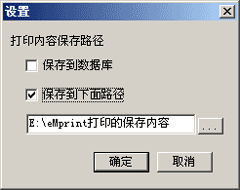
可以重定向到别的空余磁盘空间,可以保存到数据库中。
3.打印时间:
设置全局打印时间,蓝色为允许打印时间。如下图所示:
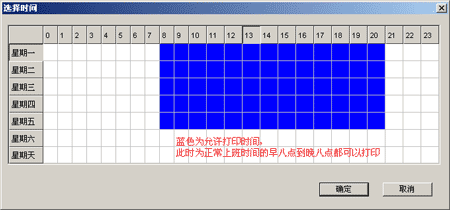
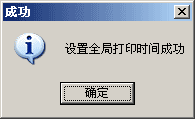
完成后确定会提示设置成功。
4.文件类型:
设定文件类型,如下图所示:
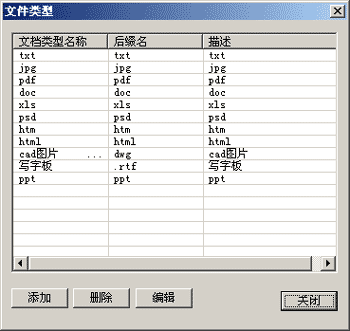
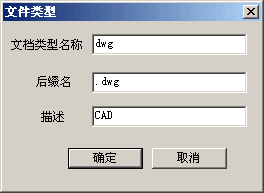
单击添加完成文件类型的设置
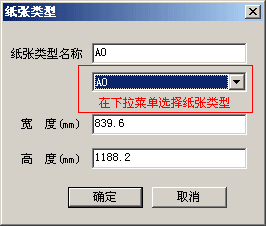
5.纸张类型:
可以设定纸张类型,如下图所示:
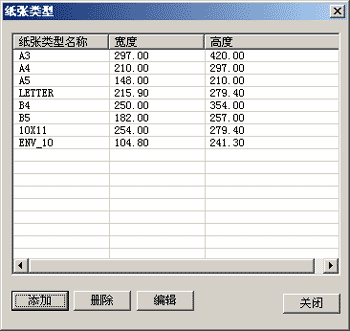
单击添加完成纸张的添加:
6.任务计划:
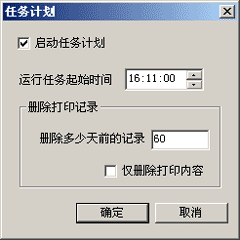
设置记录保存的时间范围:
7.虚拟DNS的设置:
当网络内部出现DNS解析不准确时,在打印管理端打印记录里面会出现只显示IP地址,如下图所示:

此时可以启用虚拟DNS功能把IP地址和计算机名称绑定在一起,【注意:当启用虚拟DNS功能,客户端的计算机必须配置为静态的IP地址,ip地址必须和客户端真实的计算机名称相对应】。
举例:客户端计算机名为jack的计算机名称,打印记录只显示192.168.123.208,为了确定用户名的唯一性。管理员须将ip地址192.168.123.208和计算机名jack相对应,而不能在名称里随便取一个名称。
可以在左边导航栏设置->虚拟DNS,如下图所示:
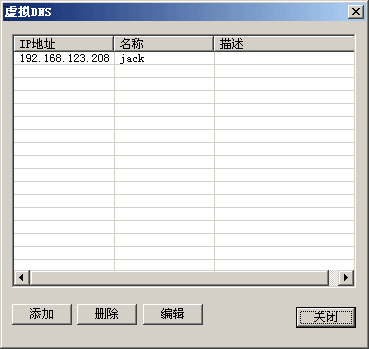
单击【添加】按钮对其添加IP地址和计算机名称名称的对应,弹出如下对话框输入正确的信息确定即可完成添加。
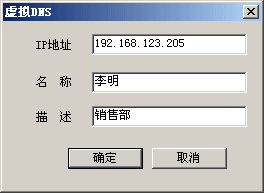
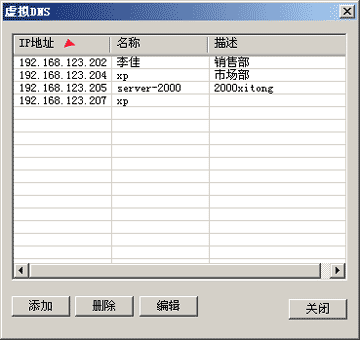
添加成功后显示如下,也可以通过排序按钮来对ip地址、名称、描述进行升降排序。如下图红色标记表示。



 emsh88@msn.cn
 021-51089936